Konfigurationshilfe für Reflex XTR 5.05 Online-Treffen
Achtung: Dieser Workshop ist ausschließlich für den Reflex XTR und nicht für den neXt. Beim neXt ist keine Routerkonfiguration nötig.
Anbei habe ich eine Konfigurationsanleitung für die Router Speedport W701V DSL und FRITZ!Box Fon WLAN 7170 zusammengestellt.
Die Beispiele sollten problemlos auch auf andere Geräte übertragbar sein. Schließen Sie Ihren Computer möglichst
per Netzwerkkabel an Ihrem DSL Router an, da WLAN Verbindungen bei Online-Treffen zum Ruckeln neigen.
Normalerweise verhindert die Firewall, dass auf den von Reflex benötigten Ports irgendwelche Daten durch kommen. Dazu muss der Reflex
in die Ausnahmeliste der Firewall eingetragen werden. Per Windows Voreinstellung geschieht das im Normalfall automatisch auf Nachfrage
beim ersten Verbindungsversuch. Wenn nicht, können Sie diese Nachfragefunktion wie hier beschrieben wieder aktivieren.
- Die Systemsteuerung aufrufen
- Windows Firewall aufrufen
- Im Tab Allgemein ist Aktiv ausgewählt
- Im Tab Ausnahmen ist die Funktion Benachrichtigen, wenn Programm durch Windows-Firewall geblockt wird aktiviert
Speedport W701V DSL
|
Speedport W701V DSL
Rufen Sie die Konfigurationsseite des Routers per Internetbrowser wie in dessen Anleitung beschrieben auf. Dazu öffnen
Sie den Internet Explorer und geben die IP-Adresse des Routers an. Bei mir ist das http://192.168.178.1. Nachdem Sie
das Konfigurationspasswort eingegeben haben gelangen Sie in die Router-Konfiguration.
- Links auf Netzwerk klicken
- Rechts sehen Sie dann normalerweise folgende Standardeinstellungen:
- DHCP: Ein
- PPPoE Pass-Through: Aus
- NAT & Portregeln: Ein und alles auf Preset
- Dynamisches DNS: Aus
- Links dann auf Sicherheit klicken
Und um ein Treffen selbst eröffnen zu können an dem auch Andere teilnehmen können sind aber noch weitere Einstellungen
notwendig:
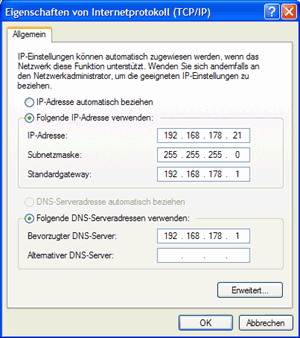
Die IP-Adresse meines Rechners habe ich fest vergeben. Das ist notwendig, da der Router die IP-Adresse wissen muss, an
die er Anfragen von Außen weiterleiten soll. Mein Rechner hat die IP-Adresse 192.168.178.21.
So vergeben Sie eine feste IP-Adresse:
- Netzwerkverbindungen öffnen (zu finden in den Systemeinstellungen)
- auf LAN-Verbindung klicken
- auf Eigenschaften klicken
- Internetprotokoll (TCP/IP) anwählen und auf Eigenschaften klicken
Meine Einstellungen sehen Sie rechts. Die Rechner IP-Adresse ist 192.168.178.21. Die Router IP-Adresse ist die Standardgateway-Adresse,
hier 192.168.178.1. Das ist die Selbe Nummer, mit der Sie auch die Routerkonfiguration aufgerufen haben. Die Subnetzmaske
sorgt dafür, dass alle Anfragen, außer der für das lokale Netz ins Internet an den DNS Server geleitet
werden. Der DNS Server ist bei mir auch der Router und hat deshalb ebenfalls die Selbe IP-Adresse.
|
 |
In der Routerkonfiguration sollten Sie folgende Einstellungen vornehmen:
- Links auf Netzwerk klicken
- Rechts auf Netzwerk / NAT & Portregeln klicken
- Bei den Portregeln auf Neue Regel definieren klicken
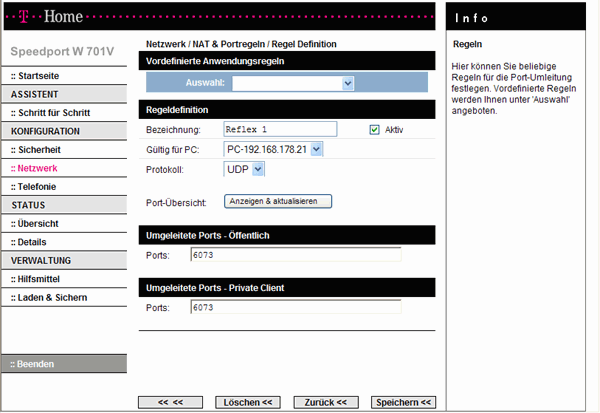
- In der Auswahl Web-Server auswählen und dann die Ports für den Reflex mit folgenden zwei Settings freigeben:
| Reflex 1 ist lediglich der Name und hat mit der Funktion an sich nichts zu tun. Wichtig ist, dass das Protokoll
auf UDP geschalten wird, die Regel für unseren Reflex PC gilt, was die IP Adresse sicherstellt und der Port
6073 freigegeben ist. |
 |
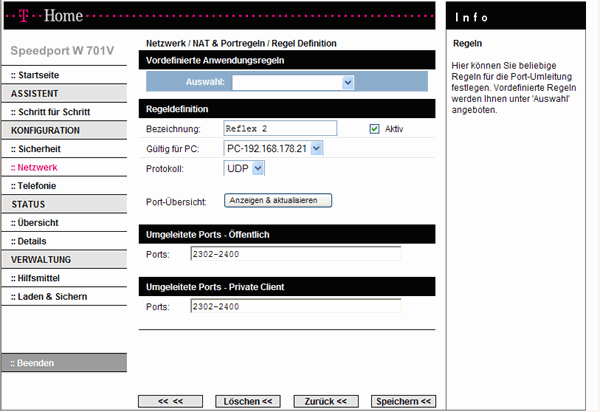
| Die zweite Portregel haben wir Reflex 2 getauft, gilt ebenfalls für unseren Reflex Rechner, ist ebenfalls
ein UDP Protokoll und beschreibt gleich einen ganzen Portbereich, nämlich 2302-2400. |
 |
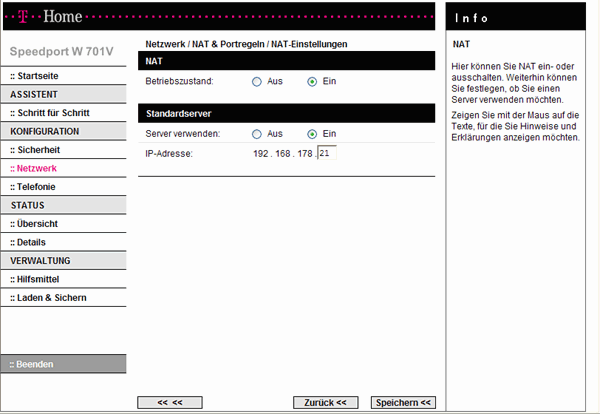
Damit Anfragen von Außen an unseren Rechner weitergeleitet werden können und nicht einfach ins Leere laufen, ist
es notwendig diese auch auf unseren Reflex Rechner umzuleiten.
In der Routerkonfiguration:
- Links auf Netzwerk klicken
- Rechts auf NAT- und Portregeln klicken
- NAT, Betriebszustand: Einschalten
- Standardserver, Server verwenden: Einschalten
- Und dann die IP-Adresse des Reflex Rechners eintragen, hier 192.168.178.21.
|
FRITZ!Box Fon WLAN 7170
|
FRITZ!Box Fon WLAN 7170
Um ein Treffen selbst eröffnen zu können an dem auch Andere teilnehmen können sind aber noch weitere Einstellungen
notwendig:
Die IP-Adresse meines Rechners habe ich fest vergeben. Das ist notwendig, da der Router die IP-Adresse wissen muss, an
die er Anfragen von Außen weiterleiten soll. Mein Rechner hat die IP-Adresse 192.168.178.21.
So vergeben Sie eine feste IP-Adresse:
- Netzwerkverbindungen öffnen (zu finden in den Systemeinstellungen)
- auf LAN-Verbindung klicken
- auf Eigenschaften klicken
- Internetprotokoll (TCP/IP) anwählen und auf Eigenschaften klicken
Meine Einstellungen sehen Sie rechts. Die Rechner IP-Adresse ist 192.168.178.21. Die Router IP-Adresse ist die Standardgateway-Adresse,
hier 192.168.178.1. Das ist die Selbe Nummer, mit der Sie auch die Routerkonfiguration aufgerufen haben. Die Subnetzmaske
sorgt dafür, dass alle Anfragen, außer der für das lokale Netz ins Internet an den DNS Server geleitet
werden. Der DNS Server ist bei mir auch der Router und hat deshalb ebenfalls die Selbe IP-Adresse.
|
|
Rufen Sie die Konfigurationsseite des Routers per Internetbrowser wie in dessen Anleitung beschrieben auf. Dazu öffnen
Sie den Internet Explorer und geben die IP-Adresse des Routers an. Bei mir ist das http://192.168.178.1. Nachdem Sie
das Konfigurationspasswort eingegeben haben, kommen Sie in die Router-Konfiguration.
- Oben auf Einstellungen klicken
- Links auf Internet und dann auf Freigaben klicken
- Rechts wählen Sie die Karteikarte Portfreigaben an
- Klicken Sie dann auf Neue Portfreigabe
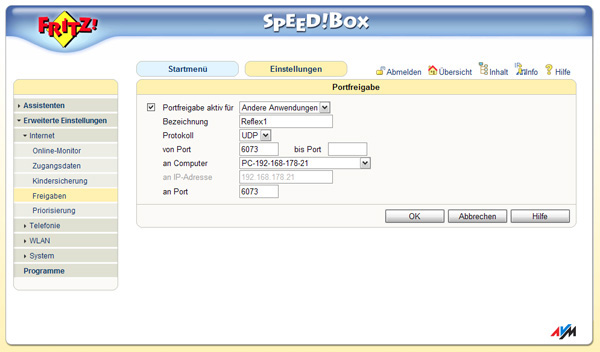
- In der Auswahl Portfreigabe aktiv für wählen Sie Andere Anwendungen aus und geben als Bezeichnung
Reflex1 an.
|
Reflex 1 ist lediglich der Name und hat mit der Funktion an sich nichts zu tun. Wichtig ist, dass das Protokoll auf
UDP geschalten wird, die Regel für unseren Reflex PC gilt, was die IP Adresse sicherstellt und der Port
6073 freigegeben ist. Es sollte jetzt so ausschauen wie im Bildschirmfoto.
Speichern Sie die Regel durch einen Mausklick auf OK ab.
|
 |
|
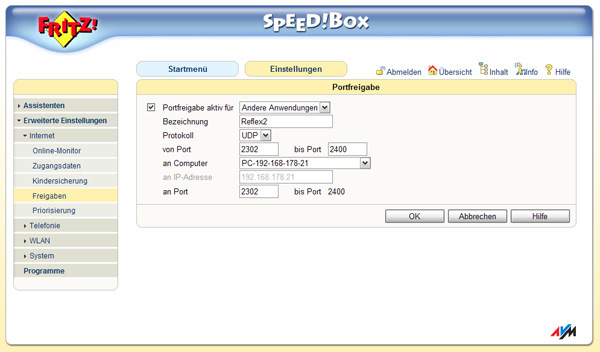
Erstellen Sie eine weitere Portregel.
Die zweite Portregel haben wir Reflex 2 getauft, gilt ebenfalls für unseren Reflex Rechner, ist ebenfalls ein
UDP Protokoll und beschreibt gleich einen ganzen Portbereich, nämlich 2302-2400.
|
 |
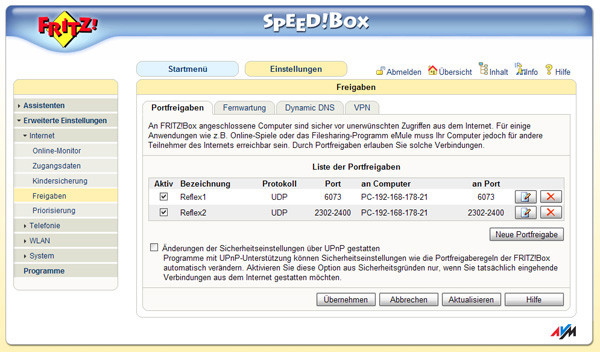
Das schaut dann so aus:
|
WICHTIG: Wenn die IP-Adresse des Gastgebers während der Session wechselt, dann kann kein Besucher mehr dem Treffen beitreten
und das Treffen wird nach dem Beenden auch noch längere Zeit aufgelistet. Die Internet-IP-Adresse ändert sich z.B. nach Inaktivität
oder nach einer Zwangstrennung seitens des Internetproviders. Mit dieser IP-Adresse ist nicht die IP-Adresse im Heimnetz gemeint, sondern
die IP-Adresse des Routers im Internet, die man vom Internetprovider bei jedem Verbindungsaufbau zugeteilt bekommt.
Wenn ich meinen Router normal konfiguriere, dann wählt er nach 5, 10 oder 15 Minuten Inaktivität vom Internet ab. Das Problem
ist, wenn ich ein Online-Treffen eröffne und in dieser Zeit kein weiterer Besucher kommt, findet keine Internetaktivität statt
und wir haben eine Teffleiche, in die sich keiner mehr einloggen kann.
Viel Spaß beim Reflexen :-)
Ping-Zeiten für Online-Treffen verkürzen
Bei Windows XP, Vista und 7 sind zwei Eingriffe in der Registry notwendig.
- Drücken Sie die Tasten Windows und R.
- Geben Sie dort regedit ein und drücken Enter, was den Registrierungseditor startet.
- Öffnen Sie den Registry Zweig HKEY_LOCAL_MACHINE\SYSTEM\CurrentControlSet\Services\Tcip\Parameters\Interfaces.
- Gehen Sie dort jeden Eintrag durch, bis sie die IP Adresse ihres Rechners unter IPAddress finden.
- Wenn der Schlüssel TcpAckFrequency fehlt, wählen Sie aus dem Pulldownmenü: Bearbeiten / Neu, DWORD-Wert
aus und legen diesen an.
- Klicken Sie doppelt auf TcpAckFrequency, geben eine 1 ein und klicken auf ok.
- Öffnen Sie dann den Zweig HKEY_LOCAL_MACHINE\SOFTWARE\Microsoft\MSMQ\Parameters.
- Wählen Sie aus dem Pulldownmenü: Bearbeiten / Neu, DWORD-Wert aus und legen den Schlüssel TcpNoDelay
an.
- Klicken Sie doppelt auf TcpNoDelay, geben eine 1 ein und klicken auf ok.
- Nach einem Rechnerneustart sollte die Ping-Laufzeit deutlich geringer sein.
© 2008-2010 by Klaus Eiperle, Eiperle CGM
|